Páginas

jueves, 23 de abril de 2015

Prezi y Glogster

El power-point está completamente obsoleto, todos sabemos hacer una presentación con el aunque no a todos nos queden igual. Hoy he hecho un ejemplo de presentación en prezi sobre un asunto al azar con el que estoy familiarizado y un tema que me gustó pero hay miles de temas y de cualquier asunto.


Glosgter:
Un glosgter es una especia de cartel interactivo en el cual no solo puedes añadir fotos y palabras sino vídeos y música también. Estos divertidos anuncios se pueden crear en edu.glogster.com aunque debes ser un alumno o un profesor para poder acceder a la creación de este.


miércoles, 22 de abril de 2015

Google Earth

No es más que otra aplicación de Google, podría decirse que incluso parecida a Google Maps por que también es  un mapa pero no sirven para nada lo mismo. Google Earth es un mapa repleto de imágenes con diversos edificios en 3D hechos por usuarios y con colores realistas de cada objecto. Con hasta aplicación incluso se puede ir a la luna y ver imágenes de ella o de la tierra desde el espacio. Simplemente son imágenes de la Tierra (y de otros planetas también) tomadas desde un satélite. Lo verdaderamente llamativo es lo que mencioné antes que es la representación en 3D de algunos monumentos o edificios (aunque en Ferrol no haya demasiados en ciudades grandes como New York o Tokio hay muchos moldes en 3D hechos ya) creados por los propios usuarios de Google Earth.

-My Tracks:
Es una aplicación para tu teléfono móvil que lo único que haces es, con ayuda de tu GPS del móvil, grabar tus rutas y guardarlas en el teléfono móvil para así tenerlas y/o luego pasarlas al ordenador con diferentes fines y usos. Una vez pasadas tus rutas a Drive puedes sacarles fotos a tu ruta y analizar paso a paso por donde has ido gracias a Google Earth. Son dos aplicaciones compatibles con muchos usos prácticos junto con Maps y Street View.

Ejemplos de edificios en 3D y de Google Earth:
-Ferrol en 3D, el teatro Jofre y alrededores:


-Nueva york, vista de Manhattan desde Central Park:

-La Tierra vista desde la Luna, la propia Luna y Marte:


Existe otro tipo de mapa, parecido a Earth pero a su vez diferente, este visor del mundo es capaz de calcular el espacio de cualquier edificio o plaza de forma poligonal e lo cual te permite calcular el número de personas que cabrían en una superficie dado que te da la superficie total en metros cuadrados y sabiendo que caben dos personas por metro cuadrado es posible de calcularlo.
Por ejemplo, en esta imagen está calculada la superficie del recreo de este instituto, la cual asciende a 3247,92 m. Es muy simple, solo con pulsar en medir y seleccionar los puntos o vértices hasta cubrir el área completa y automáticamente te medirá en m2 lo que quieras medir.


Ahora voy a poner como detectar la cantidad de personas de la plaza de Armas.
2267.34 m2 x 2 m2/por pers. = 4534.68 --> 4535 personas aprox.

Obviamente no solo Google tiene mapas online para manejarte con ellos sino que Microsoft también tiene el suyo propio llamado Bing Map. En mi opinión este mapa es un tanto peor que los anteriores ya que no te permite hacer tantas cosas como los otros pero la curiosidad que tiene es una vista llamada vista de pájaro que es una vista tomada desde un helicóptero la cual incide en los edificios viéndolos desde un ángulo de inclinación parecido al de un helicóptero, todo esto con imágenes reales.
 Nota: un detalle a destacar es que es ese mapa en vez de 'Ferrol' pone 'El Ferrol del Caudillo'. Destaco este por que me parece insultante y demasiado anticuado.


Existe otro mapa, esta vez libre, que también vale la pena destacar. Este es el OpenStreetMap me gusta este mapa dado que al ser libre ninguna empresa se beneficia por su uso y a pesar de no tener una gran empresa detrás como Google o Microsoft ha conseguido un resultado muy satisfactorio en los referente a lo que un mapa interactivo online se refiere. Además sus señales y formas son facilmente identificables.

miércoles, 15 de abril de 2015

Google Maps y el GPS

Todos sabemos lo que es el GPS y más de la mayoría lo ha usado alguna vez con su teléfono móvil o para no perderse en un viaje en coche con un Tom-tom.
Las siglas GPS en español se traducen a 'Sistema de Posicionamiento Global'. El GPS es una forma de localización y guía para caminos que gracias a 24 satélites situados al rededor de la Tierra hacen posible que todo sea localizable. Gracias a las posiciones de estos 24 satélites lo que hace es mandar señales a tu dispositivo desde un mínimo de 4 satélites a una hora determinada y según lo que tarda esa señal en llegar a tu aparato o dispositivo determina la distancia a la que te encuentras triangulando así la señal entre los satélites usados y dándote una posición exacta.
(Información aquí.)

La gran mayoría de nosotros también conocemos lo que es Google Maps: no es más que un servidor de aplicaciones de mapas que corre a manos de Google, se podría decir que es como un GPS avanzado. Gracias a el podemos trazar rutas, etiquetar lugares o incluso desplazar un mapa de imágenes de la realidad aunque destaca principalmente por el poder trazar rutas a pie o en automóvil especificando un tiempo aproximado de llegada (Google Street View).
(Información aquí.)

Ahora que todos sabemos que es Google Maps de una forma más o menos teórica, veremos como manejarnos con él:
El manejo con Google Maps es muy simple. Consiste en un mapa interactivo donde en la esquina superior derecha pones el lugar de estino y automáticamente te redirige en el mapa hasta él, acto seguido es cuestión de pulsar en Cómo llegar para que te deje escribir (en esa misma esquina también) tu lugar de salida. Maps ya te hace el trayecto más corto en coche o a pie dependiendo de la distancia del viaje, el cual también te deja modificar a tu gusto simplemente arrastrando el camino azul (recorrido). Además, una vez seleccionado el recorrido puedes seleccionar tu medio de transporte a gusto y te redirige a su ruta.

- Cómo ir desde la estación de Termini hasta la Plaza de San Pedro del Vaticano:

-Cómo ir desde Ferrol a Santander pasando por León:

-Además os voy a insertar el mapa de este centro para que podáis interactuar con el directamente:


miércoles, 8 de abril de 2015

Google

Creo que estoy en lo cierto cuando digo que todos conocemos y usamos Google. Google es el mayor buscador de la red del mundo a día de hoy y una gran empresa también en lo referente con la informática.
Google ha ido mejorando con los años su modo de búsqueda para así facilitarnos los resultados pero sigue existiendo un criterio de signos de puntuación que nos ayuda en cada búsqueda que hacemos (-," ", *, .., _, etc). Cada uno de estos signos varia de cierta forma nuestra búsqueda como eliminar palabras, poner precio, definir la falta de una palabra no conocida,... pero igual que existe un criterio de signos también existen diversos comandos que a su vez, cambian nuestra búsqueda (site:, link:, info:,...).
Esto hoy en día solo se utiliza para búsquedas muy concretas que no aparecen buscando la frase o palabra en si dado que Google ha mejorado mucho su búsqueda pero anteriormente era muy frecuente utilizar estos "trucos de búsqueda" para encontrar lo deseado.

(Más información aquí.)

Ejemplos:
1.- Incidente realizado por Mourinho. Un gesto feo.
   - Solo resultados de elpais.com
  - Ocurrido en 2005


El comando site: nos permite encontrar resultados que formen parte de la web que escribamos a continuación. También acotamos la búsqueda con el año haciendo click en 'Herramientas de búsqueda' y posteriormente variando 'Cualquier fecha'.

2.- Enlaces sobre Cuba que sean solo de publico.es

En estaa búsqueda utilicé de nuevo el comando de 'site:' ya que nos especifica que los resultados deben ser de publico.es y añadí la palabra 'cuba' entre comillas para especificar que en los resultados de dicha búsqueda apareciese es palabra concretamente y no temas relacionados.

3.- Enlaces sobre Cuba que excluyan elpais.com y elmundo.es

Para esta búsqueda se combinan dos comandos, uno de ellos es el 'site:' (ya usado anteriormente) para referirnos a una web y el signo de puntuación '-' que elemina lo que tenga a continuación de la búsqueda y gracias a el eliminamos las dos webs que nosotros pusimos.

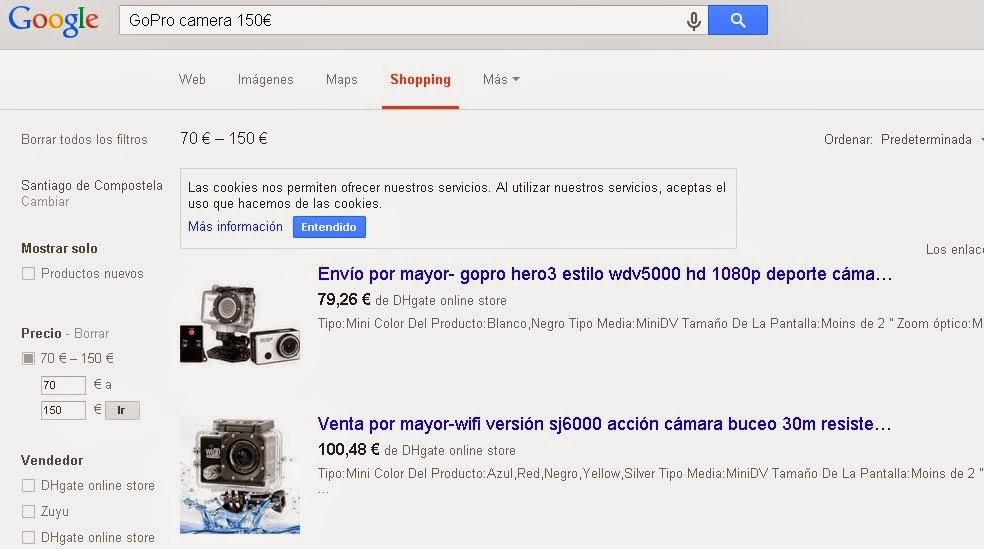
4.- Encontrar una GoPro con un precio de 150€:

En esta búsqueda no hemos hecho más que poner el nombre del artículo a comprar junto con su precio en euros '€' y hacer click en el apartado de 'Shopping' de Google para así ir a las compras disponibles.


jueves, 19 de marzo de 2015

Diseño vectorial

Si alguna vez dibujais cualquier cosa en Paint o en algún programa similar y haceis zoom sobre la imagen, os dareis cuenta de que cada línea está formada por un conjunto de píxeles que, a menor distancia, se ven separados. Esto no pasa en otros programas como el Inkscape que en vez de píxeles utilizan cálculos matemáticos precisos para evitar así el distorsionado de píxeles y hacer.
En el Inkscape no ves ningun tipo
de píxel suelto sino que todo va unido gracias a los cálculos matemáticos que lleva a cabo.
Para ser más exactos el diseño vectorial se define como una imagen digital formada por objectos independientes cada uno de ellos determinados por diferentes recursos matemáticos como el radio en el caso del círculo, el groso de la línea, la longitud de un lado en un polígono,...
(Información aquí.)

A continuación llevaré a cabo una actividad que consiste en transformar una 'A' de texto mediante diseño vectorial.
En este caso intenté crear una 'A' con una textura similar al queso por que me parecía medianamente gracioso. Lo hice de manera muy sencilla cambiándole el color y utilizando la goma de borrar para crear esos agujeros en la 'A'


Ahora, en vez de modelar una 'A' de texto voy a crear un logotipo sobre mi, algo que medianamente me defina y que se represente conmigo. No hice más que poner mis iniciales en un "pergamino" aunque la 'R' y la 'M' son un tanto personalizadas.

viernes, 13 de marzo de 2015

Cambio radical

Otra de las cosas que se pueden llevar a cabo es el retoque fotográfico extremo. ¿En qué consiste el retoque fotográfico extremo? Pues no es otra cosa que un retoque tan a lo bestia que cualquiera ve que la imagen no es real pero aún así es ingeniosa y divertida, o simpletemente bonita.
Yo he adquirido una imagen de un bebé y de una moto de cross en el aire, y añadiéndole fotos como tatuajes, un casco y hasta una cara de bebé diferente para hacer la imagen más divertida. Partí de estas imágenes:


Añadiéndole detalles al bebé como un tatuaje en la pierna y un casco en la mano le di un toque más "realista" a la imagen, y he de decir que la cabeza del bebé como bien se ve en esa imagen no es de esa imagen pero decidí cambiársela.
Hasta llegar a mi resultado final, he aquí la imagen final:

En la imagen final se nota de sobras que un bebé no puede hacer un salto mortal con una moto de cross, pero queda divertido verlo.

viernes, 6 de marzo de 2015

Otros cambios

Otro de los aspectos importantes de una foto es el tono, la saturación y el contraste.
Estos tres importantes aspectos varían la potencia de los colorees en la imagen, haciéndolos más intensos y con más contraste entre ellos. Jugando con estos tres aspectos se puede mejorar mucho la imagen de una foto hasta que casi parezca otra diferente.

He decidido hacer la prueba tomando como foto una encontrada por internet sin filtros:

Depués jugando con la saturación, el contraste y la luminosidad (en este caso no usé el tono) adquirí este resultado final:
La chica ahora posee mucho más tono de piel y la imagen mucha más luminosidad haciéndola así mucho más visible y en mi opinión, bonita.

Hay otro cambio similar a este, lo llamamos el maquillaje. Este cambio consiste en crear una capa o una máscara de capa por encima para con ella cambiar ligeramente el color de la piel, de los ojos, de la uñas, ... en dicha capa no tenemos más que pintar sobre lo que queremos cambiar de color al color que queremos cambiar y posteriormente jugar con la opacidad de la capa para dar a si a ver las arrugas de la piel o diferentes sombras.
Para el ejemplo elegí esta foto del famoso actor George Clooney:


En este caso solo decidí cambiarle la tonalidad de la piel poniéndole más moreno. Cree una capa y seleccionando el tono de piel que ya tenía en la foto anterior solo tuve que oscurecerlo un poco, y poniendo una opacidad relativamente baja (entre 50% y 60%) se ven perfectamente algunas arrugas y sombras para que parezca real y más joven y moreno a la vez. El detalle es sutil por que como ya os dije, no puede ser muy exagerado debido a que dejaría de parecer real, además, esta imagen ya estaba editada de por si:

Otra de las cosas que se pueden hacer en Pixlr con una imagen no es otra que añadirle un texto, para eso no hace falta más que elegir la herramienta de introducir texto que viene representada con una 'A' y seleccionar donde introducir el texto, ahí te saldrá la fuente, el tamaño, el color,...
(Un ejemplo hecho por mi de imagen con texto)