Páginas

Mostrando entradas con la etiqueta informática. Mostrar todas las entradas

martes, 2 de junio de 2015

Aplicaciones

En esta entrada voy a subir diversas aplicaciones como la de la entrada anterior, creada con MIT App inventor 2 para así ir cogiendo soltura con el tema de la programación. Os dejaré a continuación de cada una el código QR que os permite ir a su descarga.

La primera aplicación consiste en un par de fotos, una de un perro y otra de un gato donde dependiendo de donde pulses sonará una cosa u otra (obviamente el sonido de cada animal). He aquí el código QR:
 Generador de Códigos QR Codes

Mi segunda aplicación consiste en  decirte si el número que tu has escrito es par o impar. Es una aplicación simple pero poco a poco las iré haciendo más complejas y útiles. He aquí el código QR:
Generador de Códigos QR Codes
 
He hecho una tercera aplicación que divide entre la mayoría de número primarios (del 2 al 11) y te dice a su vez las leyes de divisibilidad. Un cambio destacable en esta aplicación es que decidí hacerla en gallego. Aquí el código QR:

 Generador de Códigos QR Codes
 En esta aplicación unicamente he practicado el uso de otra aplicaciones dentro de mi propia aplicación como Google Maps en este caso. Pulsando el botón que hay en esta aplicación te lleva directametne a la posición del instituto en Google Maps. Os dejo aquí el código QR:
 Generador de Códigos QR Codes

 Ahora he creado una simple aplicación para poder compartir diferentes elementos como textos de whatsapp, correos, etc. Como siempre os dejo aquí el código QR de la aplicación:Generador de Códigos QR Codes
Esta vez hice una aplicación muy muy simple solo para que veáis que las aplicaciones no solo se pueden activar por clicks sino también por sensores como puede ser agitar el teléfono. Os dejo aquí el código QR de esta última aplicación, espero que os haya servido de ayuda:

Generador de Códigos QR Codes

martes, 19 de mayo de 2015

Un paso más en la programación

Ultimamente estoy aprendiendo a programar a niveles bajos. Para ello he estado haciendo diversos juegos y así empezar a coger prática en ello.
El primer juego consistía en conseguir que la ardilla de Ice Age consiguiese la bellota y que el Angy Bird matase al cerdo verde. Consistía en la colocación de una pestañitas con número máximo por nivel para que lo hichese. 
El juego AQUÍ


El segundo juego ya era más complejo. Tu eres un patito amarillo y tienes que conseguir lo que se te manda en cada nivel (hasta un máximo de diez niveles) utilizando Java Script, un lenguaje de programación muy usado a día de hoy. El único fallo es que la documentación está en inglés.
El juego AQUÍ

En los años 70 y 80 la interfaz de cada ordenador no era más que un leguaje de programación llamado BASIC. Este lenguaje no es tan usado hoy en día pero mucho gente que vivió en esa época sabe utilizarlo. 
Yo he estado jugando a un juego (el cual me ayudó a crearlo mi profesor) de carreras con un compañero donde con las teclas ASDW o IJKL puedes controlar a tu corredor por un circuito que tu previamente has creado.
El juego AQUÍ


Para jugar a este juego debeis copiar esto:
100 REM ** Preparación del terreno de juego **
110 CLS
120 LET X = 5
130 LET Y = 0
140 PLOT X,Y,"pink"
150 PRINT "Marca los li­mites del juego con color rosa utilizando los controles w, a, s, d. Pulsa espacio cuando hayas terminado para competir."
160 LET A = GETCHAR()
170 IF A="w" THEN LET Y=Y+1 ELSE IF A="s" THEN LET Y=Y-1 ELSE IF A="a" then LET x=x-1 else if A="d" then LET x=x+1 else if A=" " then goto 500 else goto 160
180 PLOT X,Y, "pink"
190 GOTO 160
500 REM ** Comienzo de la carrera **
510 INPUT "Nombre del jugador amarillo:"; C
520 INPUT "Nombre del jugador azul:"; D
530 LET X=0
540 LET Y=0
550 LET M=1
560 LET N=0
570 CLT
580 PRINT "Controles de "; C; " (amarillo): w, a, s, d"
590 PRINT "Controles de "; D; " (azul): i, j, k, l"
600 LET A = GETCHAR()
610 IF A="w" THEN LET Y=Y+1 ELSE IF A="s" THEN LET Y=Y-1 ELSE IF A="a" then LET x=x-1 else if A="d" then LET x=x+1 else IF A="i" THEN LET N=N+1 ELSE IF A="k" THEN LET N=N-1 ELSE IF A="j" then LET M=M-1 else if A="l" then LET M=m+1 else goto 600
620 IF COLOR(X,Y)="rgb(255, 192, 203)" then GOSUB 700
630 IF COLOR(M,N)="rgb(255, 192, 203)" then GOSUB 800
640 IF (M<0 AND N>10) or (N<0 AND M>10) or M>49 or  N>49 then GOTO 1000
650 IF (X<0 AND Y>10) or (Y<0 AND x>10)or X>49 or y>49 then GOTO 900
660 IF (N<0 AND M<10) or (N<10 AND M<0) then GOSUB 800
670 IF (X<0 AND Y<10) or (Y<0 AND X<10) THEN GOSUB 700
680 PLOT X,Y, "yellow"
690 PLOT M,N, "blue"
695 GOTO 600
700 REM ** Choca amarillo **
710 LET X = 0
715 LET Y = 0
720 PRINT C; " has chocado, vuelves a empezar"
730 FOR I=0 TO 50
740 FOR J = 0 TO 50
750 IF COLOR(I,J)="yellow" THEN PLOT I,J, "grey"
760 NEXT J
770 NEXT I
780 RETURN
800 REM ** Choca azul **
810 LET M = 0
815 LET N = 1
820 PRINT D; " has chocado, vuelves a empezar"
830 FOR I=0 TO 50
840 FOR J = 0 TO 50
850 IF COLOR(I,J)="blue" THEN PLOT I,J, "grey"
860 NEXT J
870 NEXT I
880 RETURN

900 REM ** Gana amarillo **
905 CLT
910 PRINT "***********************************"
920 PRINT "          "; C; " GANA!!!!!!! "
930 PRINT "***********************************"
940 END
1000 REM ** Gana azul **
1005 CLT
1010 PRINT "***********************************"
1020 PRINT "          "; D; " GANA!!!!!!!"
1030 PRINT "***********************************"
1040 END


martes, 5 de mayo de 2015

Googles Docs

En esta nueva entrada os pondré unos trabajas creados con Google Docs para clase donde aprendo a usar las diversas herramientas de este:
ATP Master Series
Columnas escritas

jueves, 23 de abril de 2015

Prezi y Glogster

El power-point está completamente obsoleto, todos sabemos hacer una presentación con el aunque no a todos nos queden igual. Hoy he hecho un ejemplo de presentación en prezi sobre un asunto al azar con el que estoy familiarizado y un tema que me gustó pero hay miles de temas y de cualquier asunto.


Glosgter:
Un glosgter es una especia de cartel interactivo en el cual no solo puedes añadir fotos y palabras sino vídeos y música también. Estos divertidos anuncios se pueden crear en edu.glogster.com aunque debes ser un alumno o un profesor para poder acceder a la creación de este.


miércoles, 22 de abril de 2015

Google Earth

No es más que otra aplicación de Google, podría decirse que incluso parecida a Google Maps por que también es  un mapa pero no sirven para nada lo mismo. Google Earth es un mapa repleto de imágenes con diversos edificios en 3D hechos por usuarios y con colores realistas de cada objecto. Con hasta aplicación incluso se puede ir a la luna y ver imágenes de ella o de la tierra desde el espacio. Simplemente son imágenes de la Tierra (y de otros planetas también) tomadas desde un satélite. Lo verdaderamente llamativo es lo que mencioné antes que es la representación en 3D de algunos monumentos o edificios (aunque en Ferrol no haya demasiados en ciudades grandes como New York o Tokio hay muchos moldes en 3D hechos ya) creados por los propios usuarios de Google Earth.

-My Tracks:
Es una aplicación para tu teléfono móvil que lo único que haces es, con ayuda de tu GPS del móvil, grabar tus rutas y guardarlas en el teléfono móvil para así tenerlas y/o luego pasarlas al ordenador con diferentes fines y usos. Una vez pasadas tus rutas a Drive puedes sacarles fotos a tu ruta y analizar paso a paso por donde has ido gracias a Google Earth. Son dos aplicaciones compatibles con muchos usos prácticos junto con Maps y Street View.

Ejemplos de edificios en 3D y de Google Earth:
-Ferrol en 3D, el teatro Jofre y alrededores:


-Nueva york, vista de Manhattan desde Central Park:

-La Tierra vista desde la Luna, la propia Luna y Marte:


Existe otro tipo de mapa, parecido a Earth pero a su vez diferente, este visor del mundo es capaz de calcular el espacio de cualquier edificio o plaza de forma poligonal e lo cual te permite calcular el número de personas que cabrían en una superficie dado que te da la superficie total en metros cuadrados y sabiendo que caben dos personas por metro cuadrado es posible de calcularlo.
Por ejemplo, en esta imagen está calculada la superficie del recreo de este instituto, la cual asciende a 3247,92 m2 . Es muy simple, solo con pulsar en medir y seleccionar los puntos o vértices hasta cubrir el área completa y automáticamente te medirá en m2 lo que quieras medir.


Ahora voy a poner como detectar la cantidad de personas de la plaza de Armas.
2267.34 m2 x 2 m2/por pers. = 4534.68 --> 4535 personas aprox.

Obviamente no solo Google tiene mapas online para manejarte con ellos sino que Microsoft también tiene el suyo propio llamado Bing Map. En mi opinión este mapa es un tanto peor que los anteriores ya que no te permite hacer tantas cosas como los otros pero la curiosidad que tiene es una vista llamada vista de pájaro que es una vista tomada desde un helicóptero la cual incide en los edificios viéndolos desde un ángulo de inclinación parecido al de un helicóptero, todo esto con imágenes reales.
 Nota: un detalle a destacar es que es ese mapa en vez de 'Ferrol' pone 'El Ferrol del Caudillo'. Destaco este por que me parece insultante y demasiado anticuado.


Existe otro mapa, esta vez libre, que también vale la pena destacar. Este es el OpenStreetMap me gusta este mapa dado que al ser libre ninguna empresa se beneficia por su uso y a pesar de no tener una gran empresa detrás como Google o Microsoft ha conseguido un resultado muy satisfactorio en los referente a lo que un mapa interactivo online se refiere. Además sus señales y formas son facilmente identificables.

miércoles, 15 de abril de 2015

Google Maps y el GPS

Todos sabemos lo que es el GPS y más de la mayoría lo ha usado alguna vez con su teléfono móvil o para no perderse en un viaje en coche con un Tom-tom.
Las siglas GPS en español se traducen a 'Sistema de Posicionamiento Global'. El GPS es una forma de localización y guía para caminos que gracias a 24 satélites situados al rededor de la Tierra hacen posible que todo sea localizable. Gracias a las posiciones de estos 24 satélites lo que hace es mandar señales a tu dispositivo desde un mínimo de 4 satélites a una hora determinada y según lo que tarda esa señal en llegar a tu aparato o dispositivo determina la distancia a la que te encuentras triangulando así la señal entre los satélites usados y dándote una posición exacta.
(Información aquí.)

La gran mayoría de nosotros también conocemos lo que es Google Maps: no es más que un servidor de aplicaciones de mapas que corre a manos de Google, se podría decir que es como un GPS avanzado. Gracias a el podemos trazar rutas, etiquetar lugares o incluso desplazar un mapa de imágenes de la realidad aunque destaca principalmente por el poder trazar rutas a pie o en automóvil especificando un tiempo aproximado de llegada (Google Street View).
(Información aquí.)

Ahora que todos sabemos que es Google Maps de una forma más o menos teórica, veremos como manejarnos con él:
El manejo con Google Maps es muy simple. Consiste en un mapa interactivo donde en la esquina superior derecha pones el lugar de estino y automáticamente te redirige en el mapa hasta él, acto seguido es cuestión de pulsar en Cómo llegar para que te deje escribir (en esa misma esquina también) tu lugar de salida. Maps ya te hace el trayecto más corto en coche o a pie dependiendo de la distancia del viaje, el cual también te deja modificar a tu gusto simplemente arrastrando el camino azul (recorrido). Además, una vez seleccionado el recorrido puedes seleccionar tu medio de transporte a gusto y te redirige a su ruta.

- Cómo ir desde la estación de Termini hasta la Plaza de San Pedro del Vaticano:

-Cómo ir desde Ferrol a Santander pasando por León:

-Además os voy a insertar el mapa de este centro para que podáis interactuar con el directamente:


miércoles, 8 de abril de 2015

Google

Creo que estoy en lo cierto cuando digo que todos conocemos y usamos Google. Google es el mayor buscador de la red del mundo a día de hoy y una gran empresa también en lo referente con la informática.
Google ha ido mejorando con los años su modo de búsqueda para así facilitarnos los resultados pero sigue existiendo un criterio de signos de puntuación que nos ayuda en cada búsqueda que hacemos (-," ", *, .., _, etc). Cada uno de estos signos varia de cierta forma nuestra búsqueda como eliminar palabras, poner precio, definir la falta de una palabra no conocida,... pero igual que existe un criterio de signos también existen diversos comandos que a su vez, cambian nuestra búsqueda (site:, link:, info:,...).
Esto hoy en día solo se utiliza para búsquedas muy concretas que no aparecen buscando la frase o palabra en si dado que Google ha mejorado mucho su búsqueda pero anteriormente era muy frecuente utilizar estos "trucos de búsqueda" para encontrar lo deseado.

(Más información aquí.)

Ejemplos:
1.- Incidente realizado por Mourinho. Un gesto feo.
   - Solo resultados de elpais.com
  - Ocurrido en 2005


El comando site: nos permite encontrar resultados que formen parte de la web que escribamos a continuación. También acotamos la búsqueda con el año haciendo click en 'Herramientas de búsqueda' y posteriormente variando 'Cualquier fecha'.

2.- Enlaces sobre Cuba que sean solo de publico.es

En estaa búsqueda utilicé de nuevo el comando de 'site:' ya que nos especifica que los resultados deben ser de publico.es y añadí la palabra 'cuba' entre comillas para especificar que en los resultados de dicha búsqueda apareciese es palabra concretamente y no temas relacionados.

3.- Enlaces sobre Cuba que excluyan elpais.com y elmundo.es

Para esta búsqueda se combinan dos comandos, uno de ellos es el 'site:' (ya usado anteriormente) para referirnos a una web y el signo de puntuación '-' que elemina lo que tenga a continuación de la búsqueda y gracias a el eliminamos las dos webs que nosotros pusimos.

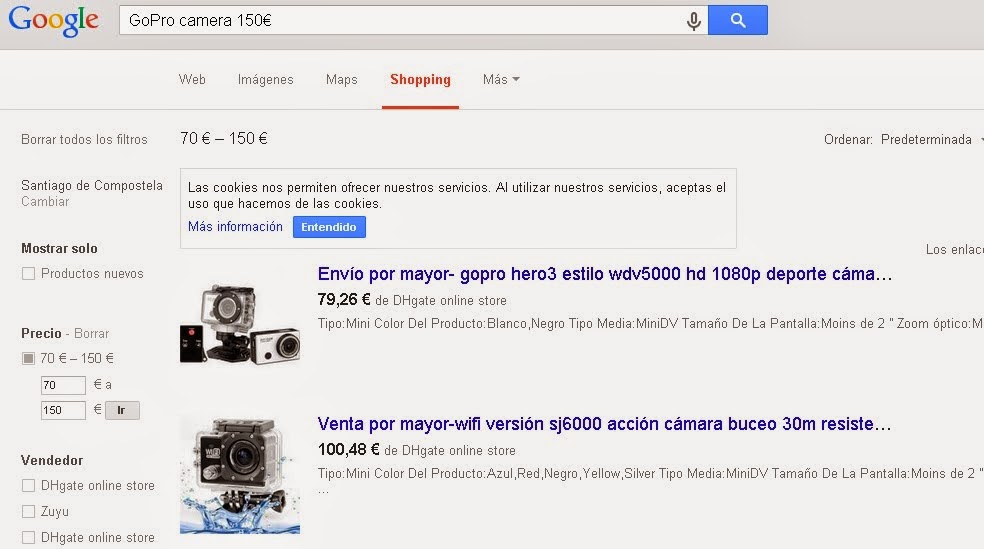
4.- Encontrar una GoPro con un precio de 150€:

En esta búsqueda no hemos hecho más que poner el nombre del artículo a comprar junto con su precio en euros '€' y hacer click en el apartado de 'Shopping' de Google para así ir a las compras disponibles.


jueves, 19 de marzo de 2015

Diseño vectorial

Si alguna vez dibujais cualquier cosa en Paint o en algún programa similar y haceis zoom sobre la imagen, os dareis cuenta de que cada línea está formada por un conjunto de píxeles que, a menor distancia, se ven separados. Esto no pasa en otros programas como el Inkscape que en vez de píxeles utilizan cálculos matemáticos precisos para evitar así el distorsionado de píxeles y hacer.
En el Inkscape no ves ningun tipo
de píxel suelto sino que todo va unido gracias a los cálculos matemáticos que lleva a cabo.
Para ser más exactos el diseño vectorial se define como una imagen digital formada por objectos independientes cada uno de ellos determinados por diferentes recursos matemáticos como el radio en el caso del círculo, el groso de la línea, la longitud de un lado en un polígono,...
(Información aquí.)

A continuación llevaré a cabo una actividad que consiste en transformar una 'A' de texto mediante diseño vectorial.
En este caso intenté crear una 'A' con una textura similar al queso por que me parecía medianamente gracioso. Lo hice de manera muy sencilla cambiándole el color y utilizando la goma de borrar para crear esos agujeros en la 'A'


Ahora, en vez de modelar una 'A' de texto voy a crear un logotipo sobre mi, algo que medianamente me defina y que se represente conmigo. No hice más que poner mis iniciales en un "pergamino" aunque la 'R' y la 'M' son un tanto personalizadas.

viernes, 13 de marzo de 2015

Cambio radical

Otra de las cosas que se pueden llevar a cabo es el retoque fotográfico extremo. ¿En qué consiste el retoque fotográfico extremo? Pues no es otra cosa que un retoque tan a lo bestia que cualquiera ve que la imagen no es real pero aún así es ingeniosa y divertida, o simpletemente bonita.
Yo he adquirido una imagen de un bebé y de una moto de cross en el aire, y añadiéndole fotos como tatuajes, un casco y hasta una cara de bebé diferente para hacer la imagen más divertida. Partí de estas imágenes:


Añadiéndole detalles al bebé como un tatuaje en la pierna y un casco en la mano le di un toque más "realista" a la imagen, y he de decir que la cabeza del bebé como bien se ve en esa imagen no es de esa imagen pero decidí cambiársela.
Hasta llegar a mi resultado final, he aquí la imagen final:

En la imagen final se nota de sobras que un bebé no puede hacer un salto mortal con una moto de cross, pero queda divertido verlo.

viernes, 6 de marzo de 2015

Otros cambios

Otro de los aspectos importantes de una foto es el tono, la saturación y el contraste.
Estos tres importantes aspectos varían la potencia de los colorees en la imagen, haciéndolos más intensos y con más contraste entre ellos. Jugando con estos tres aspectos se puede mejorar mucho la imagen de una foto hasta que casi parezca otra diferente.

He decidido hacer la prueba tomando como foto una encontrada por internet sin filtros:

Depués jugando con la saturación, el contraste y la luminosidad (en este caso no usé el tono) adquirí este resultado final:
La chica ahora posee mucho más tono de piel y la imagen mucha más luminosidad haciéndola así mucho más visible y en mi opinión, bonita.

Hay otro cambio similar a este, lo llamamos el maquillaje. Este cambio consiste en crear una capa o una máscara de capa por encima para con ella cambiar ligeramente el color de la piel, de los ojos, de la uñas, ... en dicha capa no tenemos más que pintar sobre lo que queremos cambiar de color al color que queremos cambiar y posteriormente jugar con la opacidad de la capa para dar a si a ver las arrugas de la piel o diferentes sombras.
Para el ejemplo elegí esta foto del famoso actor George Clooney:


En este caso solo decidí cambiarle la tonalidad de la piel poniéndole más moreno. Cree una capa y seleccionando el tono de piel que ya tenía en la foto anterior solo tuve que oscurecerlo un poco, y poniendo una opacidad relativamente baja (entre 50% y 60%) se ven perfectamente algunas arrugas y sombras para que parezca real y más joven y moreno a la vez. El detalle es sutil por que como ya os dije, no puede ser muy exagerado debido a que dejaría de parecer real, además, esta imagen ya estaba editada de por si:

Otra de las cosas que se pueden hacer en Pixlr con una imagen no es otra que añadirle un texto, para eso no hace falta más que elegir la herramienta de introducir texto que viene representada con una 'A' y seleccionar donde introducir el texto, ahí te saldrá la fuente, el tamaño, el color,...
(Un ejemplo hecho por mi de imagen con texto)

jueves, 26 de febrero de 2015

Imagen arreglada

En esta entrada voy a reparar una foto antigua y deteriorada para que veais lo que es capaz de hacer el retoque fotográfico, que no solo sirve para que salgamos mejor en las fotos sino para añadir detalles, cambiar una cosa por otra o en este caso, reparar una imagen deteriorada.


Lo primero que hice (con Pixlr editor) fue arreglar la zona exterior de la cara debido a que es lo más fácil con el Corrector puntual y con el Tampón de clonar, obvio es que lo hice con calma y tiempo.


A partir de aquí empieza lo difícil, arreglar la cara y el pelo. También con el Tampón de clonar puede hacerse de una forma más o menos sencilla (para que lo sepa hacer yo debe ser sencilla). Y este es el resultado final:
http://gifgifs.com/optimizer/

Decidí añadirle color también a la foto en blanco y negro para así ver como quedaría, obviamente no es un trabajo perfecto, pero con práctica se haría mejor.


jueves, 12 de febrero de 2015

Retoque fotográfico

1. Programas:

Como bien sabreis el programa de retoque fotográfico más potente no es otro que el Photoshop pero también sabreis la gran desventaja que posee este programa que no es otra que el precio (ronda los 1000€) pero aún así, si te vas a dedicar al retoque fotográfico, trabajas en una revista y/o similares, te vale la pena adquirirlo pero si solo lo utilizas para un día puntual, como diversión o como hobbie te sale más rentable usar el GIMP o el Pixrl Editor que son dos programas de retoque fotográfico muy potentes por los que puedes hacer maravillas con tus imágenes sin preocuparte por el precio dado que son gratis.

2. ¿Está bien retocar las fotos?

Pues claro que está bien retocar las fotos. El retoque fotográfico puede crear imágenes verdaderamente preciosas si alguien que sabe del tema se pone con ello con sumo cuidado. Jugando con los colores, la saturación, el brillo y contraste puede hacer que un persona parezca mucho más bella de lo que es sin cambiar ninguna forma de la foto original. 
Obviamente editar una foto en exceso puede ser pasarse de la ralla con el engaño sobre tu imagen que das al resto (si es lo que pretendes claro está), pero si lo que quieres en embellecer un paisaje, una foto artística o incluso crear una foto irreal, el retoque fotográfico es la solución.
Es muy usado para bromear con amigos pegando la cara de uno en el cuerpo de otro, juntar chicos con chicas (o hasta animales con personas), ponerse alas a uno mismo o cualquier otro tipo de cosas que os podais imaginar.

Un ejemplo rápido y fácil de los que se puede hacer esto, partiendo de la imagen de la izquierda, llegar a la de la derecha:

martes, 3 de febrero de 2015

Bulos

1.- ¿Qué es un bulo?

Un bulo no es más que un intento de hacer creer a un grupo de gente que algo falso o alguna mentira es real. En el ámbito informático los bulos son muy corrientes, sobre todo los que entran por tu correo en forma de cadena amenazándote con "la muerte" o con "X años de mala suerte" si no reenvias el correo en cuestión a todos tus contactos.
Todo esto suele tener un motivo oculto como infectar tu ordenador con un virus, captar correos electrónicos, enviar más bulos todavía o incluso manipular la opinión pública.
La mejor forma de detectar un bulo no es otra que las fuentes de información. Si una noticia carece de fuente de información debes dudar de su credibilidad. Por mucha seguridad que ofrezca la página web donde lo estés leyendo duda si es real o no, debido que ya se han dado casos de que hasta a los propios periódicos se la han colado sin que estos se percatasen del bulo. En el caso de que sea por e-mail, el correo en cuestión suele tener una petición de reenvío para hacer así más conocido. Y en ambos casos el bulo no suele llevar una fecha definida debido a que así puede estar más tiempo libre por nuestra red.
(Información aquí.)

Un ejemplo de bulos informáticos fue el que sucedió en 2005 en el ámbito de MSN cuando un correo electrónico llegó a muchos de nosotros diciendo que todos los servicios de MSN serían de pago a no ser que reenviases este correo a 18 de tus contactos lo que modificaría tu icono en uno azul librándote así de pagar.
(Información y más ejemplos aquí.)

2.- Palabras clave a tener en cuenta:

Adware: es un tipo de programa que expone publicidad al usuario en su descarga o en su uso para lucro de sus autores. "Ad" se refiere a la palabra "anuncio" en inglés (advertisement).
(Información aquí.)
Hacker: - White Hat: Los hackers denominados "white hat" son hacker que trabajan para proteger datos informáticos o asegurar sistemas de tecnología y comunicación informáticos.
               - Black Hat: (crackers) Por su contra, los hackers denominados "black hat" son todo lo contrario. Centran sus habilidades en colapsar servidores, en colarse en sistemas de seguridad, infectar redes, ...
(Información aquí.)
Exploit: es un fragmento de software creado para aprovechar cualquier brecha o fallo de seguridad de un sistema de información para conseguir un comportamiento no deseado del mismo.
(Información aquí.)
Hoax: no es más que el término en inglés de bulo informático, que ya definí arriba.
Phishing: se refiere a la suplantación de la identidad de una persona o empresa oficial con fines como conseguir datos personales como contraseñas, tarjetas de crédito o similares. El término phisher se refiere solo a la cibersuplantación que por lo común suele ser por correo electrónico o por otro método de mensajería instantánea.
(Información aquí.) 
Scam: (pishing laboral) se refiere al término "estafa informática" en inglés. Más concretamente a los intentos de estafa a través de un correo electrónico.
(Información aquí.)
Spam: este término se refiere a los correos basura, no deseados o anónimos que puedes recibir en tu e-mail, normalmente son correos enviados de forma abusiva y cantidades masivas, y que de alguna forma incomodan al receptor.
(Información aquí.)

3.- Phishing y delitos telemáticos:

Como ya dije en el punto anterior el phishing se refiere a la suplantación de la identidad de un individuo o empresa oficial de forma ilegal para sacar así algún beneficio ya sean cuentas bancarias, contraseñas,... Se podría definir también como un método de abuso informático mediante la ingeniería social para lucrarse de forma fradulenta.
El cibercriminal suele ser llamado phisher el cual, debido al creciente número de denuncias por phishing hoy en día, se enfrentaría a numerosos cargos en el caso de que lo pillen.

Todos estos delitos son denominados telemáticos que es un término que se refiere a todo tipo de delitos informáticos como la creación de un potente virus, el phishing, crackear un servidor,...
Como todo delitos, estos tambien son denunciables y por eso os dejo aquí el link directo a la página donde denunciarlo DENUNCIAR UN DELITO.

martes, 20 de enero de 2015

Peligros de la red

1.- El Malware:

El malware (también conocido como badware, código maligno o software malintencionado) es un tipo de software que, sin consentimiento del usuario, se infiltra en la computadora para así obtener datos personales como contraseñas o simplemente deñar el ordenador a su antojo. La diferencia entre un malware y un software defectuoso no es otra que este último contiene fallos (bugs) peligrosos pero no están hechos de forma intencionada, en cambio, el malware, está creado así adrede. 
Existen muchos tipos de malwares todos cambian depende su función que se dividen en dos grandes grupos:


Malware Infeccioso

  - Virus y Gusanos: son el tipo más conocido de malware, se distinguen entre ellos por la forma de propagarse más que por el daño que causan. Estos malwares se basan en ejecutarse sin que el usuario se diese cuenta e infectan a los softwares ejecutables del ordenador.

Malware Oculto

  - Backdoors: también conocido como puerta trasera. Es un método para eludir los procesos habituales de conectarse a una computadora por la cual pueden entrar otro tipos de malwares

- Drive by-Downloads: este malware se encarga de introducir un script en el código HTML de un sitio web y que cuando un usuario entre en esa web, instalen spywares para enviar información del equipo sin ser detectados por el usuario.

- Rootkits: es una técnica que consiste en modificar el sistema operativo para permitir que los malwares que posee el ordenador permanezcan ocultos.
(Uno de los rootkits más famoso fue el que la empresa Sony BMG Music Entertinment. Secretamente incluyó, dentro de la protección anticopia de algunos CD de música, el software “Extended Copy Protection (XCP) y MediaMax CD-3”,los cuales modificaban a Windows para que no lo pudiera detectar y también resultar indetectable por los programas anti-virus y anti-spyware. Actuaba enviando información sobre el cliente, además abrió la puerta a otros tipos de malware que pudieron infiltrarse en las computadoras, además de que si se detectaba, no podía ser eliminado, pues se dañaba el sistema operativo.)

- Troyanos: malware que permite la administración remota de una computadora sin permiso del usuario (la gran parte son híbridos entre troyanos y puertas traseras). Los tipos más comunes de troyanos son: backdoors, banker, botnets, dialer, dropper, downloaders, keylogger, pasword stealer, proxy.


Malware para obtener beneficios

Estos tipos de malware no han sido creados como otros como fin lúdico para quien los crea como simple vandalismo sino que en los últimos años se han tratado este tipo de malware creado unicamente con fin lucrativo.

- Mostrar publicidad (spyware, adware y hijacking): Los programas spyware son instalados junto a otro software descargado de internet. estos programa recopilan información como tu correo electrónico o tus webs más habituales para madarte publicidad spam. Intentan mantener la legalidad explicando el por que de ese spyware (pero no de manera concreta) y presentándose como una empresa de publicidad.
Los adware en cambio muestran publicidad de forma abusiva en forma de ventanas emergentes siendo así muy molestos. Existe un tipo de adware llamado shareware que te intercambia el programa que deseas usar a cambio de introducirte publicidad. En este caso eres consciente de lo que estas aceptando pero aun así está considerado malware porque los términos y condiciones de uso no siempre especifican lo que está sucediendo en realidad.
Los hijackers no te introducen publicidad, directamente varian tu configuración del navegador cambiandote tu página de inicio por otro buscador, por una página pornográfica, por una web de compra online,... aunque tambien pueden variar los resultados de búsqueda de tu buscador para introducirte publicidad en ella o páginas de phising bancario.

- Robar información personal (keylogger y stealers): Los keyloggers monitonizan toda pulsación del teclado y las almacenan para luego enviarlas al poseedor del malware. Gracias a esto, los keyloggers pueden almacenar números de tarjetas de crédito para que las use el poseedor del malware, contraseñas o incluso espiar conversaciones de chat.
Los stealers también roban información, pero estos solo roban la información guardada. Al encenderse el ordenador repasan todos los programas para comprobar si existe una contraseña guardada para poder robar o cosas similares.


- Realizar llamadas telefónicas (dialers): Este tipo de malware se transmite a partir de otro programa, pornografía o videojuegos y consiste en tomar el control del módem dial-up de tu ordenador para realizar llamadas de alto coste a tu cuenta. Hoy en día ya no son tan comunes debido a que se usa el ADSL y no el módem.

- Ataques distribuidos (botnets): Son redes de computadoras infectadas (zombies) que pueden ser controladas por un mismo individuo. Estas redes son muy utilizadas para los ataques DDoS y para los envios masivos de spam devido a que el autor conserva el anonimato.

- Otros tipos (Rogue software y Ransomware): Los Rogue hace creer al usuario que la computadora está infectada por algún tipo de malware lo que hace al usuario pagar un software de protección que no necesita.
Los Ransomware (también llamados secuestradores) se encargan de encriptar un archivo de tu ordenador pidiendo así una suma de dinero para la contraseña que permite abrirlos.
(Información aquí.)

2.- ¿Cómo nos podemos proteger?

Muy buena pregunta querido Watson, es sencillo. Actualmente, existen todo tipo de programas de defensa como simples antivirus, cortafuegos (firewalls), ...
Un firewall no es más que un colador informático. El cortafuegos en cuestión impide el paso a archivos dañinos e interrumpe la comunicación entre computadoras del LAN y WAN no permitidas a la vez que deja libre laa comunicaciones permitidas.


Los antivirus:
Muchos de los mejores antivirus son de pago, pero eso no significa que no encontremos buenos antivirus a buen precio o incluso gratuitos. Las compañías de antivirus Avast! y AVG son dos compañías que rivalizan entre otras por ser las mejores en seguridad infomática y son completamente gratuitas. También, por el lado de las de pago, se encuentran Norton o Eset en primera y segunda posición. Pero en mi opinión, que sea de pago o gratuito no tiene que ver en la calidad del antivirus, ni mucho menos. (infomación aquí.)
Como ya dije antes, Avast! y AVG son las dos mejores compañías que dan los mejores resultados en respecto a antivirus gratis así que dejaré dos antivirus, uno de cada compañía:
Como opinión personal decir que el AVG tiene mejores prestación que el Avast! Free Antivirus y que yo, como usuario, me quedaría con AVG Antivirus Free 2015.
Avast!                                                                                          AVG

3.- ¿Es o no seguro mi sistema operativo?

Como ya sabemos existen muchos tipos de sistemas operativos como Windows, Linux o Mac OS. Bien, pues en este punto vamos a explicar las diferencias de seguridad entre cada uno de ellos

Comenzamos con Windows. Windows se podría decir que es el menos seguro de todos los sistemas operativos (no quiere decir eso que sea inseguro, existen muchos antivirus que pueden proteger un sistema Windows) debido al gran numero de malwares creados contra él. Es el sistema operativo que más virus posee.
En cuanto a Linux al ser mucho menos común que Windows no posee ni la mitad de virus creados como él. Realmente Linux es menos seguro que Windows debido a que es más fácil introducirse en él, pero todos esas infecciones no llegan a ser críticas, por lo que creo que es mejor tener varios problemas pequeños que no uno que pueda fastidiarte el ordenador. Además al ser un software libre, si una persona en el mundo detecta un fallo o amenaza puede reportarlo al mundo.
 El MAC OS no es ni de lejos el más seguro, no es que sea un coladero de virus obviamente, pero en mi opinión Linux le sigue sacando terreno. Yo lo colocaría al nivel del Window debido a que es más difícil que posea una infección crítica pero por regla general suele contener muchas no-críticas.

Aquí os dejo una tabla que recopila por informáticos y diversos expertos los tipos de infecciones que posee cada sistema operativo diferenciandolas entre infecciones críticas e infecciones no-críticas:

Windows 7Windows XPLinuxMac OS X
Críticas21101
No-críticas331177
(Información aquí.)

4. Android Device Mánager:

No es más que una plaicación de Google que nos permite localizar nuestro teléfono en caso de pérdida o robo. Y no solo localizarlo, sino que tambien nos permite borrar todos sus datos o incluso bloquearlo en caso de robo para que los ladrones no puedan acceder a él.
En esta foto yo he localizado mi teléfono móvil y como podeis ver me da su localización (aunque no de forma muy exacta). Además en el panel de la derecha nos da la opción de que suene a todo volumen para localizarlo si lo habeis perdido por casa o de bloquear y borrar que en mi caso lo tengo desactivado en el teléfono y por eso me pide configurarlo.