Páginas

miércoles, 8 de abril de 2015

Google

Creo que estoy en lo cierto cuando digo que todos conocemos y usamos Google. Google es el mayor buscador de la red del mundo a día de hoy y una gran empresa también en lo referente con la informática.
Google ha ido mejorando con los años su modo de búsqueda para así facilitarnos los resultados pero sigue existiendo un criterio de signos de puntuación que nos ayuda en cada búsqueda que hacemos (-," ", *, .., _, etc). Cada uno de estos signos varia de cierta forma nuestra búsqueda como eliminar palabras, poner precio, definir la falta de una palabra no conocida,... pero igual que existe un criterio de signos también existen diversos comandos que a su vez, cambian nuestra búsqueda (site:, link:, info:,...).
Esto hoy en día solo se utiliza para búsquedas muy concretas que no aparecen buscando la frase o palabra en si dado que Google ha mejorado mucho su búsqueda pero anteriormente era muy frecuente utilizar estos "trucos de búsqueda" para encontrar lo deseado.

(Más información aquí.)

Ejemplos:
1.- Incidente realizado por Mourinho. Un gesto feo.
   - Solo resultados de elpais.com
  - Ocurrido en 2005


El comando site: nos permite encontrar resultados que formen parte de la web que escribamos a continuación. También acotamos la búsqueda con el año haciendo click en 'Herramientas de búsqueda' y posteriormente variando 'Cualquier fecha'.

2.- Enlaces sobre Cuba que sean solo de publico.es

En estaa búsqueda utilicé de nuevo el comando de 'site:' ya que nos especifica que los resultados deben ser de publico.es y añadí la palabra 'cuba' entre comillas para especificar que en los resultados de dicha búsqueda apareciese es palabra concretamente y no temas relacionados.

3.- Enlaces sobre Cuba que excluyan elpais.com y elmundo.es

Para esta búsqueda se combinan dos comandos, uno de ellos es el 'site:' (ya usado anteriormente) para referirnos a una web y el signo de puntuación '-' que elemina lo que tenga a continuación de la búsqueda y gracias a el eliminamos las dos webs que nosotros pusimos.

4.- Encontrar una GoPro con un precio de 150€:
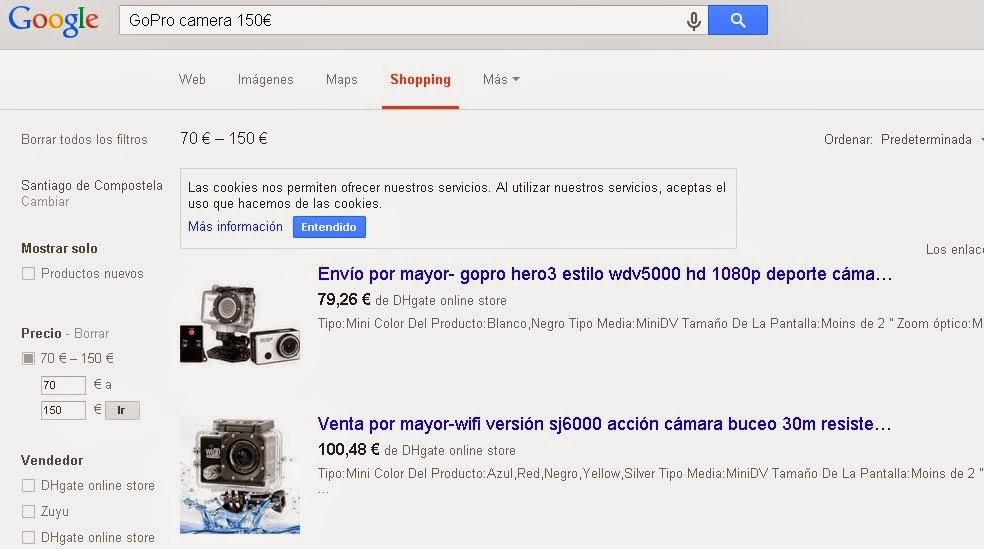
En esta búsqueda no hemos hecho más que poner el nombre del artículo a comprar junto con su precio en euros '€' y hacer click en el apartado de 'Shopping' de Google para así ir a las compras disponibles.


jueves, 19 de marzo de 2015

Diseño vectorial

Si alguna vez dibujais cualquier cosa en Paint o en algún programa similar y haceis zoom sobre la imagen, os dareis cuenta de que cada línea está formada por un conjunto de píxeles que, a menor distancia, se ven separados. Esto no pasa en otros programas como el Inkscape que en vez de píxeles utilizan cálculos matemáticos precisos para evitar así el distorsionado de píxeles y hacer.
En el Inkscape no ves ningun tipo
de píxel suelto sino que todo va unido gracias a los cálculos matemáticos que lleva a cabo.
Para ser más exactos el diseño vectorial se define como una imagen digital formada por objectos independientes cada uno de ellos determinados por diferentes recursos matemáticos como el radio en el caso del círculo, el groso de la línea, la longitud de un lado en un polígono,...
(Información aquí.)

A continuación llevaré a cabo una actividad que consiste en transformar una 'A' de texto mediante diseño vectorial.
En este caso intenté crear una 'A' con una textura similar al queso por que me parecía medianamente gracioso. Lo hice de manera muy sencilla cambiándole el color y utilizando la goma de borrar para crear esos agujeros en la 'A'


Ahora, en vez de modelar una 'A' de texto voy a crear un logotipo sobre mi, algo que medianamente me defina y que se represente conmigo. No hice más que poner mis iniciales en un "pergamino" aunque la 'R' y la 'M' son un tanto personalizadas.

viernes, 13 de marzo de 2015

Cambio radical

Otra de las cosas que se pueden llevar a cabo es el retoque fotográfico extremo. ¿En qué consiste el retoque fotográfico extremo? Pues no es otra cosa que un retoque tan a lo bestia que cualquiera ve que la imagen no es real pero aún así es ingeniosa y divertida, o simpletemente bonita.
Yo he adquirido una imagen de un bebé y de una moto de cross en el aire, y añadiéndole fotos como tatuajes, un casco y hasta una cara de bebé diferente para hacer la imagen más divertida. Partí de estas imágenes:


Añadiéndole detalles al bebé como un tatuaje en la pierna y un casco en la mano le di un toque más "realista" a la imagen, y he de decir que la cabeza del bebé como bien se ve en esa imagen no es de esa imagen pero decidí cambiársela.
Hasta llegar a mi resultado final, he aquí la imagen final:

En la imagen final se nota de sobras que un bebé no puede hacer un salto mortal con una moto de cross, pero queda divertido verlo.

viernes, 6 de marzo de 2015

Otros cambios

Otro de los aspectos importantes de una foto es el tono, la saturación y el contraste.
Estos tres importantes aspectos varían la potencia de los colorees en la imagen, haciéndolos más intensos y con más contraste entre ellos. Jugando con estos tres aspectos se puede mejorar mucho la imagen de una foto hasta que casi parezca otra diferente.

He decidido hacer la prueba tomando como foto una encontrada por internet sin filtros:

Depués jugando con la saturación, el contraste y la luminosidad (en este caso no usé el tono) adquirí este resultado final:
La chica ahora posee mucho más tono de piel y la imagen mucha más luminosidad haciéndola así mucho más visible y en mi opinión, bonita.

Hay otro cambio similar a este, lo llamamos el maquillaje. Este cambio consiste en crear una capa o una máscara de capa por encima para con ella cambiar ligeramente el color de la piel, de los ojos, de la uñas, ... en dicha capa no tenemos más que pintar sobre lo que queremos cambiar de color al color que queremos cambiar y posteriormente jugar con la opacidad de la capa para dar a si a ver las arrugas de la piel o diferentes sombras.
Para el ejemplo elegí esta foto del famoso actor George Clooney:


En este caso solo decidí cambiarle la tonalidad de la piel poniéndole más moreno. Cree una capa y seleccionando el tono de piel que ya tenía en la foto anterior solo tuve que oscurecerlo un poco, y poniendo una opacidad relativamente baja (entre 50% y 60%) se ven perfectamente algunas arrugas y sombras para que parezca real y más joven y moreno a la vez. El detalle es sutil por que como ya os dije, no puede ser muy exagerado debido a que dejaría de parecer real, además, esta imagen ya estaba editada de por si:

Otra de las cosas que se pueden hacer en Pixlr con una imagen no es otra que añadirle un texto, para eso no hace falta más que elegir la herramienta de introducir texto que viene representada con una 'A' y seleccionar donde introducir el texto, ahí te saldrá la fuente, el tamaño, el color,...
(Un ejemplo hecho por mi de imagen con texto)

jueves, 5 de marzo de 2015

Cambio de fondo

Como ya dije en entradas anteriores, tambien es posible cambiar el fondo de una foto o pasar un elemento de una foto a otra foto cualquiera.
En este entrada voy a combinar estas dos fotos:


Esto se consigue seleccionando o bien con la varita o bien con el lazo parte a parte de la imagen que quieras recortar y pegarla posteriormente en la otra imagen. Para que los bordes no queden muy exagerados es conveniente desenfocarlos o emborronarlos un poco para que así parezca de verdad que es solo una foto.
Este es el resultado final:

jueves, 26 de febrero de 2015

Imagen arreglada

En esta entrada voy a reparar una foto antigua y deteriorada para que veais lo que es capaz de hacer el retoque fotográfico, que no solo sirve para que salgamos mejor en las fotos sino para añadir detalles, cambiar una cosa por otra o en este caso, reparar una imagen deteriorada.


Lo primero que hice (con Pixlr editor) fue arreglar la zona exterior de la cara debido a que es lo más fácil con el Corrector puntual y con el Tampón de clonar, obvio es que lo hice con calma y tiempo.


A partir de aquí empieza lo difícil, arreglar la cara y el pelo. También con el Tampón de clonar puede hacerse de una forma más o menos sencilla (para que lo sepa hacer yo debe ser sencilla). Y este es el resultado final:
http://gifgifs.com/optimizer/

Decidí añadirle color también a la foto en blanco y negro para así ver como quedaría, obviamente no es un trabajo perfecto, pero con práctica se haría mejor.


jueves, 12 de febrero de 2015

Retoque fotográfico

1. Programas:

Como bien sabreis el programa de retoque fotográfico más potente no es otro que el Photoshop pero también sabreis la gran desventaja que posee este programa que no es otra que el precio (ronda los 1000€) pero aún así, si te vas a dedicar al retoque fotográfico, trabajas en una revista y/o similares, te vale la pena adquirirlo pero si solo lo utilizas para un día puntual, como diversión o como hobbie te sale más rentable usar el GIMP o el Pixrl Editor que son dos programas de retoque fotográfico muy potentes por los que puedes hacer maravillas con tus imágenes sin preocuparte por el precio dado que son gratis.

2. ¿Está bien retocar las fotos?

Pues claro que está bien retocar las fotos. El retoque fotográfico puede crear imágenes verdaderamente preciosas si alguien que sabe del tema se pone con ello con sumo cuidado. Jugando con los colores, la saturación, el brillo y contraste puede hacer que un persona parezca mucho más bella de lo que es sin cambiar ninguna forma de la foto original. 
Obviamente editar una foto en exceso puede ser pasarse de la ralla con el engaño sobre tu imagen que das al resto (si es lo que pretendes claro está), pero si lo que quieres en embellecer un paisaje, una foto artística o incluso crear una foto irreal, el retoque fotográfico es la solución.
Es muy usado para bromear con amigos pegando la cara de uno en el cuerpo de otro, juntar chicos con chicas (o hasta animales con personas), ponerse alas a uno mismo o cualquier otro tipo de cosas que os podais imaginar.

Un ejemplo rápido y fácil de los que se puede hacer esto, partiendo de la imagen de la izquierda, llegar a la de la derecha: